3.6. Файлдық жүйелер
Файлдық
жүйе
– қатты диск немесе оптикалық диск сияқты сақтау құрылғысындағы деректерді
ұйымдастыруды қамтамасыз ететін абстракция. Файлдық жүйелер компьютердің
операциялық жүйесі арқылы басқарылады. Бұл бөлім Windows операциялық жүйесінде
файлдардың қалай ұйымдастырылғанын және файлдық жүйелердің қалай жұмыс
істейтінін түсіндіреді.
Файлды
ұйымдастыру
Компьютердің
негізгі функцияларының бірі – ақпаратты сақтау және алу. Ақпарат бір немесе
бірнеше «файлдарда» сақталады, олар өз кезегінде «бумаларға» бөлінеді. Microsoft
Windows файлдық жүйесі нысандардың төрт түрін қолдайды: файлдар, бумалар,
құрылғылар және таңбашалар. 3.5-суретте Windows операциялық жүйесінің
пайдаланушы файлдары қалай ұйымдастырылғандығы
көрсетілген.
Файлдар
Әрбір
файлда кейбір деректер бар. Файл Microsoft Word, Excel немесе Power Point сияқты
белгілі бір қолданбамен байланыстырылған кезде, ол көбінесе құжат деп аталады.
Әрбір файлдың аты бар. Windows жүйесінде файл атауларының ұзындығы 255 таңбаға
дейін болуы мүмкін және әріптерді, сандарды және бос орындарды қоса, белгілі бір
арнайы таңбаларды қамтуы мүмкін. Windows файл атауында бас әріптерді де, кіші
әріптерді де пайдалануға рұқсат бергенімен, айырмашылықты файлдық жүйе елемейді.
Егер Достар деп аталатын файл
жасасаңыз, оны достар немесе ДОСТАР немесе тіпті friends деп атауға
болады. Unix/Linux сияқты басқа операциялық жүйелер регистрді ескереді. Бұл
операциялық жүйелерде Friends.txt және friends.txt бөлек файлдар болып
табылады.
Әрбір
файлда онымен байланысты сипаттар жинағы болады. Ең маңызды қасиет файл түрі
болып табылады, ол операциялық жүйеге берілген файлмен жұмыс істеу үшін қандай
қосымшаны пайдалану керектігін айтады. Басқа сипаттар файлдың өлшемін, файл
жасалған күні мен уақытын және файлдың соңғы өзгертілген уақытын қамтиды. Файл
белгішесін тінтуірдің оң жақ түймешігімен басып, қалқымалы мәзірден Сипаттар тармағын таңдау арқылы файлдың
сипаттарын көруге болады.
Егер Windows жүйесіне кіру мүмкіндігі болса, осыны қолданып көріңіз. Файл түрлері мен өлшемдерін көрудің тағы бір жолы бума терезесіндегі көрініс мәзіріне өтіп, Мәліметтер түймесін басыңыз.
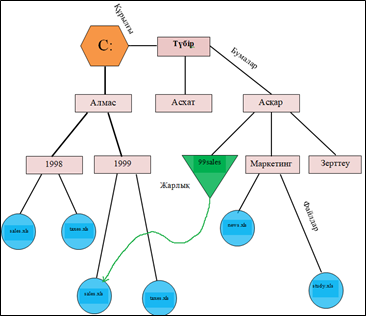
Сурет 3.5. Windows операциялық жүйесінде файлдарды
ұйымдастыру
Бумалар
Файлдар бумаларда орналасады, оларды кейде каталогтар деп
те атайды. Бумалардың атаулары мен қасиеттері бар, және файлдар сияқты, әрбір
буманың өз орны бар: басқа бумада орналасқан, оның ата-анасы деп аталады. Бұл
файлдық жүйені отбасылық ағаш сияқты иерархиялық құрылыммен қамтамасыз етеді.
Дәл осы себепті «ата-ана» термині қолданылады. Тағы бір жақсы аналогия –
компанияның ұйымдық диаграммасы, оның жоғарғы жағындағы президенттен басқа әрбір
қызметкердің менеджері болады. Бума иерархиясының жоғарғы жағы түбір деп
аталады.
Файлдық жүйе бумадағы екі элементтің аты бірдей болуына
рұқсат бермейді. Мұны файл1 және файл2 деп аталатын жұмыс бумаңызда екі файл
жасау арқылы тексеруге болады. Одан кейін file2 атауын file1 деп өзгертуге
әрекеттенсеңіз, қате туралы хабар аласыз және өзгерту енгізілмейді. Жоғарыдағы
3.5. суретте sales.xls деп аталатын екі файл бар, бірақ олар әртүрлі
бумаларда.
Құрылғылар
Бумалар компьютерде орналасқан. Компьютерде көптеген
дискілер болуы мүмкін - A:\ дискісі, С:\ дискісі, D:\ дискісі, E:\ дискісі және
т.б. Дискілерге қол жеткізудің жалғыз жолы - жұмыс үстеліндегі Менің компьютерім
белгішесін екі рет басу. Бұл белгіше әдетте жұмыс үстелінің сол жақ жоғарғы
бұрышында орналасады. «Менің компьютерім» белгішесін екі рет басқаннан кейін,
әрбір құрылғы қолданатын құрал түрін көрсететін белгішемен белгіленгенін
көресіз. Мысалы, қатты диск белгішесі қатты дискінің кескіні, ал оптикалық
құрылғы белгішесі CD-ROM кескіні болып табылады. Диск белгішесін басу сізді сол
құрылғының түбірлік каталогына апарады.
Жолдар
Әртүрлі бумалардағы элементтердің аты бірдей болуы және бумаларды басқа бумаларға салуға болатыны сияқты, операциялық жүйеге немесе қосымшаға қай нысанға (файл немесе бума) сілтеме жасап жатқанымызды айтуымыз керек. Түбірлік бумадан нысанға толық жолды көрсете аламыз. Жоғарыдағы 3.5. суреттегі бірінші саты файлын C:\Алмас\1998\sales.xls мекенжайына өту арқылы табуға болады. Көріп отырғанымыздай, жол дискінің атауын және кері қиғаш сызықтармен (\) бөлінген бума атауларының тізбегін қамтиды, содан кейін файлға сілтеме жасайтын болсақ, оның аты көрсетіледі. Бұл құрылғыдағы түбірлік каталогқа жол C:\. Параметрлер пәрменін таңдау арқылы Windows жүйесіне Көрініс мәзіріндегі буманың терезе тақырыбының толық жолын көрсетуін айта аласыз. Содан кейін Көрініс мәзіріндегі белгіні қойыңыз. Тақырып жолағында толық жолдарды көрсетіңіз.
Жарлық (Ярлык)
Жарлық – файлға балама жол. Жарлықтардың атаулары бар
және файлдар сияқты бумаларда орналасады. Бірақ төте жол іс жүзінде ешқандай
деректерді қамтымайды. Оның орнына, ол деректерді табуға болатын файлға жолды
көрсету қасиетіне ие. Бұл файл жарлық(ярлык) мақсаты деп аталады. Алушы кез
келген жерде, тіпті басқа құрылғыда болуы мүмкін. Жарлық тек оған сілтеме
жасайды; бұл тағайындалған жердің көшірмесі емес. Дегенмен, жарлықты ашып, онда
бар нәрсені өңдегенде, таңбаша сілтеме жасайтын файлды
өңдейміз.
Бума иерархиясының жоғарғы суретінде Асқар Алмастың 1999
жылғы сату деректеріне төте жол жасады. Бұл жарлықтың тағайындалған орны – C:\Алмас\1999\sales.xls. Асқардың
белгісі 99sales деп аталады. Бұл Алмастың файлына басқа жолмен –
C:\Асқар\99sales арқылы қол жеткізуге болатындығын білдіреді. Егер Асқар
жарлығын жойса, тағайындалған орын жойылмайды; Алмастың файлы сол жерде қалады.
Жарлықты жылжыту немесе атын өзгерту де алушыға әсер етпейді. Бірақ егер Алмас
сату файлын жылжытса немесе атын өзгертсе, Асқардың жарлығы Алмастың файлын таба
алмайды.
Жарлықтар файлдармен қатар бумаларды да көрсете алады.
Жарлық жасау үшін тағайындалған файл немесе бума белгішесін тінтуірдің оң жақ
түймешігімен белгілеңіз және пайда болатын мәзірден (көбінесе қалқымалы мәзір
деп аталады) «Жарлық жасау» тармағын таңдаңыз. Басқа жарлыққа төте жол жасай
алмайтыныңызды ескеріңіз. Егер мұны қолданатын болсақ, бірінші жарлықтың
мекенжайына төте жолды аламыз – бірінші жарлықты көшіру сияқты әсер. Өзіңіз
жарлық жасап көріңіз және оның қасиеттерін қараңыз.
Файл атаулары мен
түрлері
Windows жүйесінің ерте нұсқаларында қолданылатын бастапқы DOS файлдық жүйесінде файл атаулары сегіз бас әріппен және нүктемен бөлінген үш таңбалы кеңейтіліммен шектелген. Кейде бұл файлды атау стилі 8.3 стилі деп атайды. Кеңейтілім файл түрін анықтайды. Мысалы, мәтіндік файл ретінде сақталған сатып алу тізімі SHOPPING.TXT деп аталуы мүмкін, ал Microsoft Word құжаты ретінде жасалған реферат RESUME.DOC деп аталуы мүмкін. Төменде негізгі файл түрлеріне арналған кеңейтілімдер тізімі берілген (3.2 кесте).
Кесте 3.2 Файл кеңейтілімдері
.txt Тексттік файл .doc Microsoft
Word
құжаты
.htm HTML (Hypertext Markup
Language) құжаты .xls Microsoft
Excel
кестелік процессор
.gif GIF (Graphic Interchange
Format) кескіні .jpg JPEG (Joint Photographic
Experts Group) кескіні .wav Дыбыстық файл .exe Орындалатын файл
(екілік машина коды) .com Орындалатын MS-DOS
бағдарламасы («command»
файлы)
.drv Драйвер (перифериялық
құрылғы үшін)
.bat DOS командалық
интерпретаторына арналған пакеттік (скрипт)
файлы
Windows жүйесінің соңғы нұсқаларында файл түрі туралы
ақпарат оның кеңейтілуімен автоматты түрде анықталады. Егер кеңейтілімі бар
файлды екі рет басатын болсақ .doc, оны Microsoft Word, кеңейтілімі бар файл
ашады .htm браузерді ашамыз (мысалы, Internet Explorer немесе Mozilla Firefox).
Windows-тың жаңа нұсқалары әдетте кеңейтілімдерді пайдаланушыдан жасырады.
Мысалы, Windows NT астында Wedding_Invitation деп аталатын Word құжатын
жасаймыз, нақты Файл атауы Wedding_Invitation.doc болады, бірақ файлдың
белгішесі Wedding_Invitation деп аталады. Дегенмен, Windows жүйесін файл
кеңейтілімдерін көрсету үшін орнатуға болады. Ашылмалы мәзірде Көру (View)
опциялар (опциялар), көрініс қойындысын таңдап, «белгілі файл түрлері үшін
кеңейтілімдерді жасыру» (белгілі файл түрлері үшін жасырын кеңейтімдер)
құсбелгісін алып тастаймыз. Енді белгішеде Wedding_Invitation. doc
болады.
Windows
кеңейтілімді танымайтын файлды ашуға әрекеттенсек, Windows қолданбаның жанында
диалогтық терезені көрсетеді және файлды ашу үшін біреуін таңдауға мүмкіндік
береді. Қолданбалардың барлығы бұл файлмен жұмыс істемейді, сәйкес қосымшаны
көрсету қажет. Егер файлда не бар екенін білмейтін болсақ, оны Notepad (Блокнот)
сияқты қарапайым мәтіндік редактордың көмегімен ашу файлдың оқуға болатынын
көруге мүмкіндік береді.
Файлдарды бөлу кестесі және NT файлдық
жүйесі:
-
Кластерлер
және файлдарды бөлу кестелері;
-
FAT16;
- FAT32;
- NT файлдық жүйесі.